Облачная инфраструктура перестала быть привилегией крупных корпораций - сегодня один разработчик, небольшая студия или стартап могут арендовать вычислительные мощности уровня дата-центра, заплатив ровно за то, что используют. Yandex Cloud - одна из немногих платформ, где весь этот процесс: от создания учётной записи до запуска рабочего сервера - укладывается в несколько часов. Но даже при удобном интерфейсе новички регулярно спотыкаются на одних и тех же этапах: путаются в тарифах, не понимают разницы между типами дисков или выбирают конфигурацию виртуальной машины «на глаз».
Эта статья - практическое руководство без лишних отступлений. Мы последовательно разберём регистрацию, навигацию по консоли, выбор и запуск виртуального сервера, подключение облачного хранилища и управление расходами. Каждый раздел опирается на реальную логику платформы, а не на пересказ маркетинговых описаний.
Yandex Cloud работает по модели pay-as-you-go: вы платите за фактическое потребление ресурсов с точностью до секунды для вычислений и до гигабайта для хранилища. Новым пользователям платформа предоставляет стартовый грант - сумму на балансе, которую можно потратить на тестирование любых сервисов. Это делает первые шаги практически безрисковыми. Главное - понять, как устроена платформа, прежде чем начать тратить реальные деньги.
Что такое Yandex Cloud и зачем он нужен
Архитектура платформы: сервисы и их взаимосвязь
Yandex Cloud - это публичная облачная платформа, которая объединяет десятки сервисов в единую экосистему. В её основе лежат три ключевых уровня: инфраструктура (виртуальные машины, сети, диски), платформенные сервисы (управляемые базы данных, очереди сообщений, функции без сервера) и специализированные инструменты (машинное обучение, речевые технологии, аналитика).
Для большинства задач отправной точкой служит Compute Cloud - сервис виртуальных машин. Именно здесь происходит основная работа: запуск веб-приложений, бэкендов, серверов разработки. Параллельно Object Storage обеспечивает хранение статических файлов, резервных копий и медиаконтента. Эти два сервиса закрывают 80% типичных потребностей небольшой команды.
Важно понимать иерархию ресурсов: всё, что вы создаёте в Yandex Cloud, принадлежит каталогу, каталог - облаку, облако - организации. Такая структура позволяет разграничивать проекты, назначать роли сотрудникам и управлять расходами по отдельным направлениям.
Преимущества перед собственной серверной инфраструктурой
Собственный физический сервер требует капитальных вложений, времени на настройку и постоянного обслуживания. Облако меняет эту модель: вместо покупки оборудования вы арендуете ресурсы и масштабируете их в реальном времени.
- Запуск нового сервера занимает минуты, а не дни
- Оплата только за реально использованные ресурсы
- Физическая безопасность и резервирование обеспечиваются провайдером
- Доступность из любой точки мира без VPN к офисной сети
- Автоматическое резервное копирование и снапшоты дисков
Для стартапов облако особенно выгодно на старте: нет необходимости прогнозировать нагрузку на год вперёд и переплачивать за избыточные мощности.
Yandex Cloud: регистрация аккаунта пошагово
Что нужно для регистрации
Yandex Cloud регистрация аккаунта начинается с наличия аккаунта Яндекс - обычной учётной записи на yandex.ru. Если её нет, создание займёт пять минут. Помимо этого, для завершения регистрации потребуется номер мобильного телефона для верификации и платёжная карта - она привязывается для активации платного доступа, но немедленного списания не происходит.
Юридические лица и ИП дополнительно указывают реквизиты организации: ИНН, название, юридический адрес. Это влияет на формат закрывающих документов и возможность возврата НДС.
Процесс создания учётной записи и облака
Переходим на cloud.yandex.ru и нажимаем «Войти в консоль». После авторизации через аккаунт Яндекс система предложит создать платёжный аккаунт. Здесь важный момент: платёжный аккаунт - это не то же самое, что учётная запись Яндекса. Это отдельная сущность внутри Yandex Cloud, к которой привязываются все расходы.
Шаги создания платёжного аккаунта:
- Выбор типа плательщика: физическое лицо, ИП или юридическое лицо
- Заполнение контактных данных и реквизитов
- Привязка банковской карты
- Подтверждение через SMS
После завершения регистрации на баланс автоматически зачисляется стартовый грант - его размер периодически меняется, но традиционно составляет несколько тысяч рублей. Этих средств хватает для полноценного тестирования большинства сервисов.
Если вы хотите получить готовый доступ без самостоятельной настройки, есть альтернатива: yandex cloud купить аккаунт можно через специализированные маркетплейсы аккаунтов, что актуально для тех, кто хочет сразу приступить к работе, минуя этап верификации.
Навигация по консоли управления
Консоль Yandex Cloud разделена на несколько зон. Левое меню содержит список всех доступных сервисов, сгруппированных по категориям. Верхняя панель показывает текущее облако и каталог - переключение между ними происходит здесь. Правая часть экрана - рабочая область конкретного сервиса.
Перед тем как создавать ресурсы, убедитесь, что вы работаете в нужном каталоге. По умолчанию создаётся каталог «default», но для удобства управления лучше сразу создать отдельный каталог под каждый проект.
Yandex Cloud: как купить доступ к платформе и разобраться с тарифами
Модели оплаты и стартовый грант
Yandex Cloud купить доступ к платформе в привычном смысле нельзя - здесь нет фиксированной ежемесячной подписки за сам факт использования. Вы платите только за конкретные ресурсы: работающие виртуальные машины, занятое место в хранилище, исходящий трафик, запросы к API.
Модель оплаты - постоплатная с порогом: средства списываются автоматически при достижении определённой суммы расходов или раз в месяц. Можно пополнить баланс заранее - тогда расходы будут списываться с него.
Сравнение тарифных опций для разных задач
| Тип ресурса | Единица тарификации | Примерная стоимость | Подходит для |
|---|---|---|---|
| Виртуальная машина (standard) | Секунда работы | От ~0,5 ₽/час (1 vCPU, 1 ГБ RAM) | Лёгкие приложения, тестирование |
| Виртуальная машина (memory-optimized) | Секунда работы | От ~3 ₽/час (2 vCPU, 16 ГБ RAM) | Базы данных, кэши |
| Object Storage | ГБ/месяц | ~1,5-2 ₽/ГБ | Статика, бэкапы, медиа |
| Диск SSD | ГБ/месяц | ~7-9 ₽/ГБ | Системные диски ВМ |
| Исходящий трафик | ГБ | ~1,5 ₽/ГБ | Учитывается при передаче данных |
Цифры в таблице приблизительные и меняются - актуальные ставки всегда доступны в калькуляторе стоимости на сайте платформы. Калькулятор позволяет собрать конфигурацию и сразу увидеть прогнозируемый счёт за месяц.
Как контролировать расходы
Бюджеты - ключевой инструмент контроля затрат. В разделе «Биллинг» можно настроить уведомления при достижении определённой суммы расходов за период. Это не блокировка, а предупреждение - вы получите письмо и сможете принять решение.
Практика показывает: большинство неожиданных счетов в облаке связаны не с виртуальными машинами, а с забытыми ресурсами - незадействованными дисками, статическими IP-адресами, данными в хранилище, которое никто уже не использует.
Yandex Cloud: купить и запустить виртуальный сервер
Выбор конфигурации виртуальной машины
Yandex Cloud купить виртуальный сервер - значит создать виртуальную машину (ВМ) в сервисе Compute Cloud. Перед созданием нужно ответить на три вопроса: какая операционная система нужна, сколько требуется вычислительных ресурсов и какой тип хранилища подойдёт.
Платформа предлагает несколько поколений процессорных платформ: Intel Cascade Lake, Intel Ice Lake и AMD. Для большинства задач подходит Intel Ice Lake - хорошее соотношение производительности и цены. Конфигурация задаётся в единицах vCPU и ГБ RAM, причём количество ядер и объём памяти можно выбирать независимо друг от друга в определённых пределах.
- 1-2 vCPU, 1-4 ГБ RAM - личный сайт, блог, небольшой API
- 2-4 vCPU, 4-8 ГБ RAM - корпоративный портал, CRM, небольшая база данных
- 4-8 vCPU, 16-32 ГБ RAM - нагруженные приложения, аналитика, игровые серверы
Пошаговое создание виртуальной машины
Перейдите в раздел Compute Cloud → Виртуальные машины → Создать виртуальную машину. Интерфейс проведёт через несколько экранов конфигурации.
На первом экране выбирается образ операционной системы. Доступны готовые образы Ubuntu, Debian, CentOS, Windows Server и ряд специализированных сборок с предустановленными приложениями - LAMP-стек, GitLab, 1С. Образы от Yandex лицензионно чистые и регулярно обновляются.
На втором экране настраивается вычислительная конфигурация: платформа, количество ядер, объём RAM. Здесь же можно включить прерываемые виртуальные машины - они стоят до 80% дешевле обычных, но могут быть остановлены провайдером в любой момент. Подходят для пакетной обработки данных и задач, допускающих перезапуск.
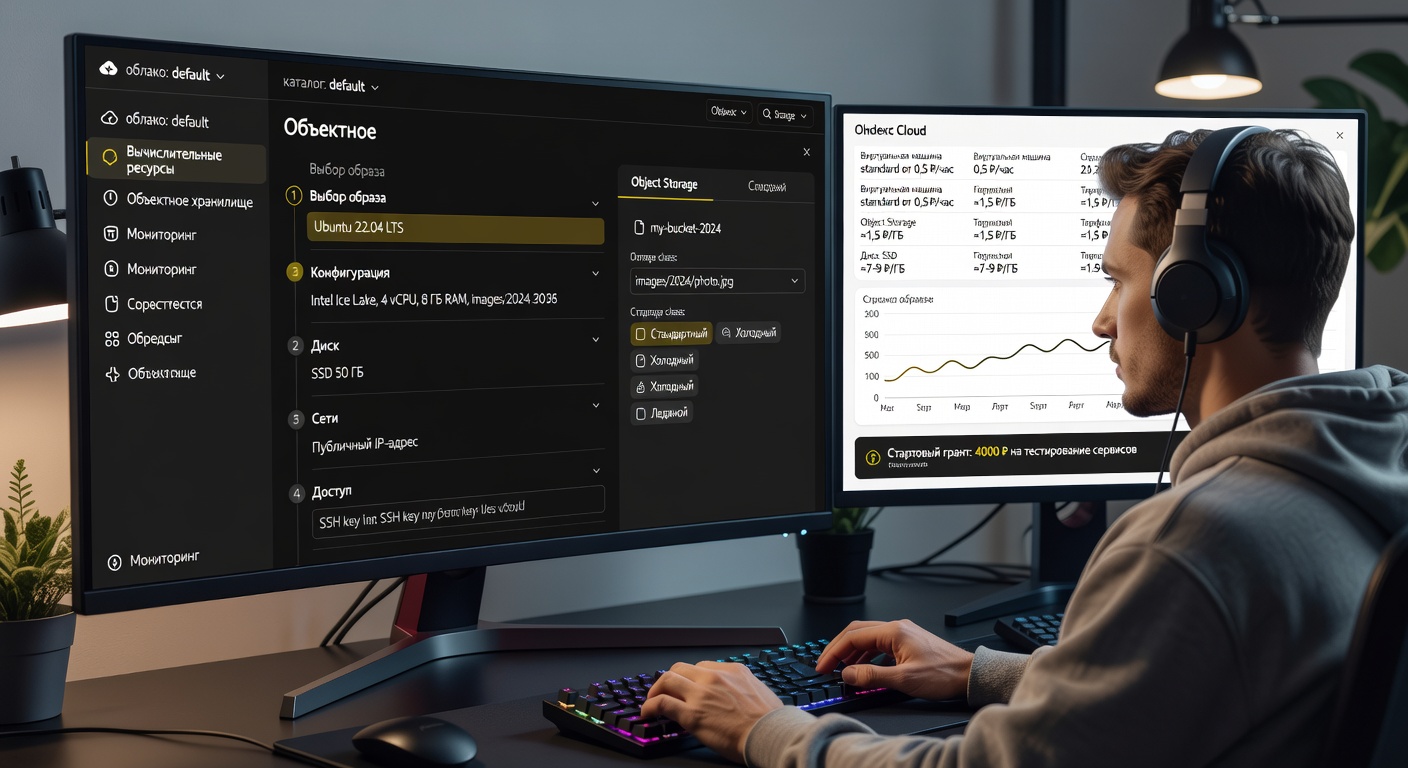
Третий экран - сеть и доступ. Виртуальная машина помещается в виртуальную сеть (VPC). Для доступа извне нужен публичный IP-адрес - его можно назначить автоматически или зарезервировать статический. SSH-ключ добавляется здесь же: вставьте публичную часть ключа, и после запуска ВМ вы сможете подключиться по SSH без пароля.
Подключение к серверу и первичная настройка
После запуска виртуальная машина переходит в статус «Running» за 1-3 минуты. Публичный IP-адрес отображается в карточке ВМ. Подключение через терминал:
- Linux/macOS:
ssh -i /путь/к/ключу имя_пользователя@IP_адрес - Windows: PuTTY или встроенный OpenSSH в PowerShell
Имя пользователя по умолчанию зависит от образа: для Ubuntu - ubuntu, для CentOS - centos. После первого входа рекомендуется обновить пакеты, настроить файрвол и при необходимости установить нужное программное обеспечение.
Yandex Cloud: купить облачное хранилище и подключить его к серверу
Object Storage: что это и как работает
Yandex Cloud купить облачное хранилище - значит начать использовать Object Storage, S3-совместимый сервис хранения объектов. В отличие от диска виртуальной машины, Object Storage не привязан к конкретному серверу: файлы доступны через HTTP-запросы из любой точки мира.
Данные хранятся в бакетах (buckets) - аналогах папок верхнего уровня. Внутри бакета объекты адресуются ключами - путями вида images/2024/photo.jpg. Максимальный размер одного объекта - 5 ТБ, количество объектов в бакете не ограничено.
Object Storage поддерживает три класса хранения: стандартный (частый доступ), холодный (редкий доступ, дешевле) и ледяной (архивное хранение, самый дешёвый). Переключение между классами можно автоматизировать через политики жизненного цикла.
Создание бакета и настройка доступа
Перейдите в Object Storage → Создать бакет. Укажите имя - оно должно быть уникальным в рамках всего Yandex Cloud, поэтому добавьте к названию уникальный суффикс. Выберите класс хранения и настройте права доступа: по умолчанию бакет приватный.
Для публичного доступа к файлам (например, для хранения изображений сайта) откройте настройки бакета и переключите доступ на «Публичный». Каждый файл получает постоянный URL вида https://имя-бакета.storage.yandexcloud.net/ключ-объекта.
Для работы с бакетом через API или утилиты командной строки создайте сервисный аккаунт и выпустите статические ключи доступа (Access Key ID и Secret Access Key). Эти ключи используются вместо паролей при программном взаимодействии с хранилищем.
Монтирование Object Storage к виртуальной машине
Object Storage можно подключить к виртуальной машине как файловую систему с помощью утилиты GeeseFS - это реализация FUSE-драйвера для S3-совместимых хранилищ, оптимизированная для Yandex Cloud. После монтирования бакет отображается как обычная директория, и приложения работают с ним без специальной интеграции.
Для монтирования при старте системы запись добавляется в /etc/fstab. Важный нюанс: Object Storage не предназначен для хранения файлов с частыми мелкими изменениями - это хранилище объектов, а не блочных данных. Для баз данных и системных директорий используйте диск виртуальной машины.
Управление ресурсами и оптимизация расходов
Мониторинг потребления ресурсов
Yandex Cloud предоставляет встроенный мониторинг через сервис Cloud Monitoring. Метрики CPU, RAM, дискового и сетевого I/O собираются автоматически для всех виртуальных машин - без дополнительной настройки. Данные хранятся 30 дней, можно настроить алерты при превышении пороговых значений.
Для более глубокого анализа логов используется Cloud Logging - централизованный сервис сбора и хранения журналов. Приложения могут отправлять логи через SDK или системные агенты.
Снапшоты, резервные копии и политики хранения
Снапшот - моментальная копия состояния диска виртуальной машины. Его можно создать вручную или по расписанию. Восстановление из снапшота занимает несколько минут и позволяет откатиться к предыдущему состоянию сервера после неудачного обновления или сбоя.
Хранение снапшотов платное - примерно 1,5-2 рубля за ГБ в месяц. Чтобы не накапливать устаревшие копии, настройте политику хранения: оставлять, например, три последних снапшота с удалением старых.
Практические советы по оптимизации затрат
- Останавливайте виртуальные машины, когда они не нужны - диск тарифицируется даже у остановленной ВМ, но CPU и RAM - нет
- Используйте прерываемые ВМ для задач разработки и тестирования
- Настройте политики жизненного цикла в Object Storage для автоматического перевода старых файлов в холодное хранение
- Удаляйте неиспользуемые статические IP-адреса - зарезервированный, но не привязанный адрес стоит денег
- Регулярно проверяйте раздел «Биллинг» - там есть детализация расходов по сервисам и рекомендации по оптимизации
Безопасность и управление доступом в Yandex Cloud
Ролевая модель и сервисные аккаунты
Yandex Cloud использует ролевую модель управления доступом (IAM). Каждый пользователь или сервисный аккаунт получает только те права, которые необходимы для работы. Роли назначаются на уровне организации, облака, каталога или конкретного ресурса.
Сервисные аккаунты - отдельные учётные записи для приложений и скриптов, которым нужен доступ к ресурсам. Использование сервисного аккаунта вместо личных ключей - обязательная практика. Если ключ сервисного аккаунта скомпрометирован, его отзывают без последствий для личного аккаунта.
Сетевая безопасность и группы безопасности
Группы безопасности (Security Groups) работают как файрвол на уровне сети: определяют, какой трафик разрешён к виртуальной машине. По умолчанию входящий трафик заблокирован, кроме явно разрешённых правил.
Минимальная конфигурация для веб-сервера: разрешить входящий TCP на порты 22 (SSH), 80 (HTTP) и 443 (HTTPS). Остальное - закрыть. Не открывайте порт 22 для всех IP-адресов без необходимости - лучше ограничить список разрешённых адресов или использовать VPN для административного доступа.
Шифрование данных и соответствие требованиям
Данные в Object Storage шифруются на стороне сервера по умолчанию. Для дополнительной защиты можно настроить шифрование с управляемыми ключами через сервис Key Management Service - в этом случае ключи шифрования хранятся отдельно от данных и ротируются по расписанию.
Yandex Cloud сертифицирован по ряду российских и международных стандартов, включая требования ФЗ-152 о персональных данных. Для хранения персональных данных граждан России используйте зону доступности ru-central1 - все данные при этом остаются на территории страны.
Частые вопросы
Можно ли начать пользоваться Yandex Cloud без привязки карты?
Нет, привязка банковской карты обязательна для активации платёжного аккаунта. Это стандартная практика облачных платформ для верификации пользователя. При этом сразу после привязки карты на баланс зачисляется стартовый грант, и пока он не исчерпан, средства с карты не списываются.
Что произойдёт, если баланс уйдёт в ноль?
При исчерпании баланса ресурсы переходят в неактивный статус: виртуальные машины останавливаются, доступ к данным ограничивается. Ресурсы не удаляются сразу - у вас есть время пополнить счёт и возобновить работу. Точные сроки хранения неактивных ресурсов указаны в соглашении об уровне сервиса.
Как перенести сайт с хостинга на виртуальный сервер Yandex Cloud?
Базовый сценарий: создайте ВМ с нужной ОС, установите веб-сервер (Nginx или Apache), скопируйте файлы сайта через SCP или SFTP, перенесите базу данных через дамп SQL, обновите DNS-записи домена на новый IP-адрес. Для переноса без простоя сначала настройте всё на новом сервере, убедитесь в работоспособности, и только потом меняйте DNS.
Чем Object Storage отличается от диска виртуальной машины?
Диск ВМ - блочное хранилище, работающее как обычный жёсткий диск: файловая система, произвольный доступ, подходит для операционной системы и баз данных. Object Storage - хранилище объектов с HTTP-доступом, без файловой системы в традиционном смысле. Object Storage дешевле, масштабируется неограниченно и доступен из любого места, но не подходит для задач с частыми мелкими записями.
Можно ли использовать Yandex Cloud для хостинга 1С?
Да, и это один из популярных сценариев. Yandex Cloud предлагает готовый образ с предустановленной 1С:Предприятие. Лицензию на 1С нужно иметь собственную - облако предоставляет только инфраструктуру. Для стабильной работы рекомендуется конфигурация от 4 vCPU и 8 ГБ RAM с SSD-диском.
Как настроить автоматическое резервное копирование виртуальной машины?
В сервисе Compute Cloud откройте раздел «Политики снапшотов» и создайте расписание: укажите частоту (ежедневно, еженедельно), время создания снапшота и количество хранимых копий. Политика применяется к выбранным дискам. Альтернатива - использовать сервис Backup, который обеспечивает агентное резервное копирование с поддержкой инкрементальных копий.